

Avec eduline, vous disposez d’un point d’accès centralisé aux principaux services numériques de l’Académie de Lille. Messagerie professionnelle, outils collaboratifs, espaces de stockage ou encore applications académiques : vous pouvez retrouver plusieurs ressources utiles au quotidien depuis ce portail. Pour vous aider à mieux comprendre son fonctionnement, voici les informations essentielles à connaître sur eduline, de la connexion aux différents services accessibles.
Qu’est-ce qu’Eduline ?
Eduline est le portail intranet de l’Académie de Lille. Un intranet, c’est un réseau privé : contrairement à un site ouvert à tous, on n’y entre qu’avec un compte et des identifiants. Ici, l’accès est réservé à la communauté éducative de l’académie. C’est un véritable environnement numérique de travail pour les professionnels.
Son rôle est assez simple à comprendre. Sans portail, il faudrait retenir une adresse pour la messagerie, une autre pour le stockage des documents, une troisième pour les groupes de travail. Avec Eduline, tout part de la même page d’accueil. Vous vous authentifiez une fois, puis vous ouvrez les applications dont vous avez besoin, l’une après l’autre, sans repasser par la case « saisir votre identifiant » à chaque fois. C’est l’identification unique, et ça fait gagner du temps.
À qui s’adresse Eduline ?
Eduline s’adresse aux personnels de l’Éducation nationale rattachés à l’Académie de Lille. Concrètement, cela concerne :
- les enseignants du premier et du second degré ;
- les chefs d’établissement et les personnels de direction ;
- les personnels administratifs et les personnels d’encadrement ;
- les formateurs et les autres personnels académiques.
Côté conditions générales, il faut avant tout faire partie des effectifs de l’académie. Votre compte est en principe créé par les services académiques, et votre identifiant est le même que celui de votre messagerie professionnelle. Comme pour tout service numérique du ministère de l’Éducation nationale, il faut aussi respecter les conditions générales d’utilisation, notamment sur la confidentialité des données. Si vous venez d’arriver et n’avez pas encore de compte, rapprochez-vous du secrétariat de votre établissement ou du référent numérique.
Quels services sont accessibles depuis Eduline ?
C’est là que le portail devient vraiment utile. Voici les principaux services proposés, avec ce qu’ils font concrètement.
La messagerie académique avec SOGo
SOGo est la messagerie professionnelle des personnels de l’académie. Vous y consultez vos courriels, vous répondez à vos collègues, à la direction ou aux parents, et vous retrouvez aussi votre agenda et votre carnet d’adresses. C’est pratique pour planifier une réunion ou vérifier votre emploi du temps sans quitter le portail. Les listes de diffusion permettent aussi d’écrire à un groupe entier en un seul envoi. Et si votre boite mail affiche complet, faites un peu de ménage : archivez les pièces jointes volumineuses et supprimez les vieux messages.
Les espaces de travail collaboratif
Vous montez un projet pédagogique avec plusieurs collègues ? C’est le job d’EGT, l’espace de groupes de travail d’Eduline. Il permet de créer un espace commun, d’y inviter les membres de l’équipe, de définir le rôle de chacun, de partager des documents et de travailler dessus ensemble.
Le stockage et la gestion des fichiers
Eduline met à votre disposition un espace de stockage en ligne pour vos documents professionnels : cours, supports, ressources pédagogiques, documents administratifs. Il repose sur Nuxeo, une solution de gestion électronique de documents. L’intérêt : retrouver vos fichiers depuis n’importe quel appareil et partager un document simplement, via un lien, plutôt qu’en encombrant les boites mail. En général, on y accède depuis le menu « Applications » du portail.
Le transfert de fichiers volumineux avec FileSender
Vous avez déjà essayé d’envoyer une vidéo par mail ? Le message revient, trop lourd. FileSender règle ce problème : vous déposez votre fichier, un lien de téléchargement est généré, et votre destinataire le récupère à son rythme. C’est idéal pour les tutoriels vidéo, les captations de cours, les gros dossiers ou les logiciels éducatifs que la messagerie classique ne peut pas transporter.
Les outils collaboratifs et bureautiques
Escola, qui s’appuie sur OnlyOffice, est un éditeur en ligne. Il vous permet de créer et de modifier des documents texte, des présentations et des tableurs directement dans votre navigateur, avec des formats compatibles avec les suites bureautiques les plus courantes. Le gros avantage, c’est le côté collaboratif : plusieurs personnes peuvent travailler sur le même document en même temps, sans rien installer.
Les autres applications professionnelles
Eduline donne aussi accès à d’autres outils du quotidien. Framadate, par exemple, est très apprécié pour organiser un rendez-vous ou une visioconférence : vous proposez plusieurs créneaux, chacun vote, et vous voyez tout de suite quelle date convient au plus grand nombre. Fini les fils de mails interminables. D’autres applications académiques sont accessibles depuis le portail, selon votre fonction et vos droits. Vous pouvez aussi garder vos applications favorites à portée de clic.
Comment se connecter à Eduline ?
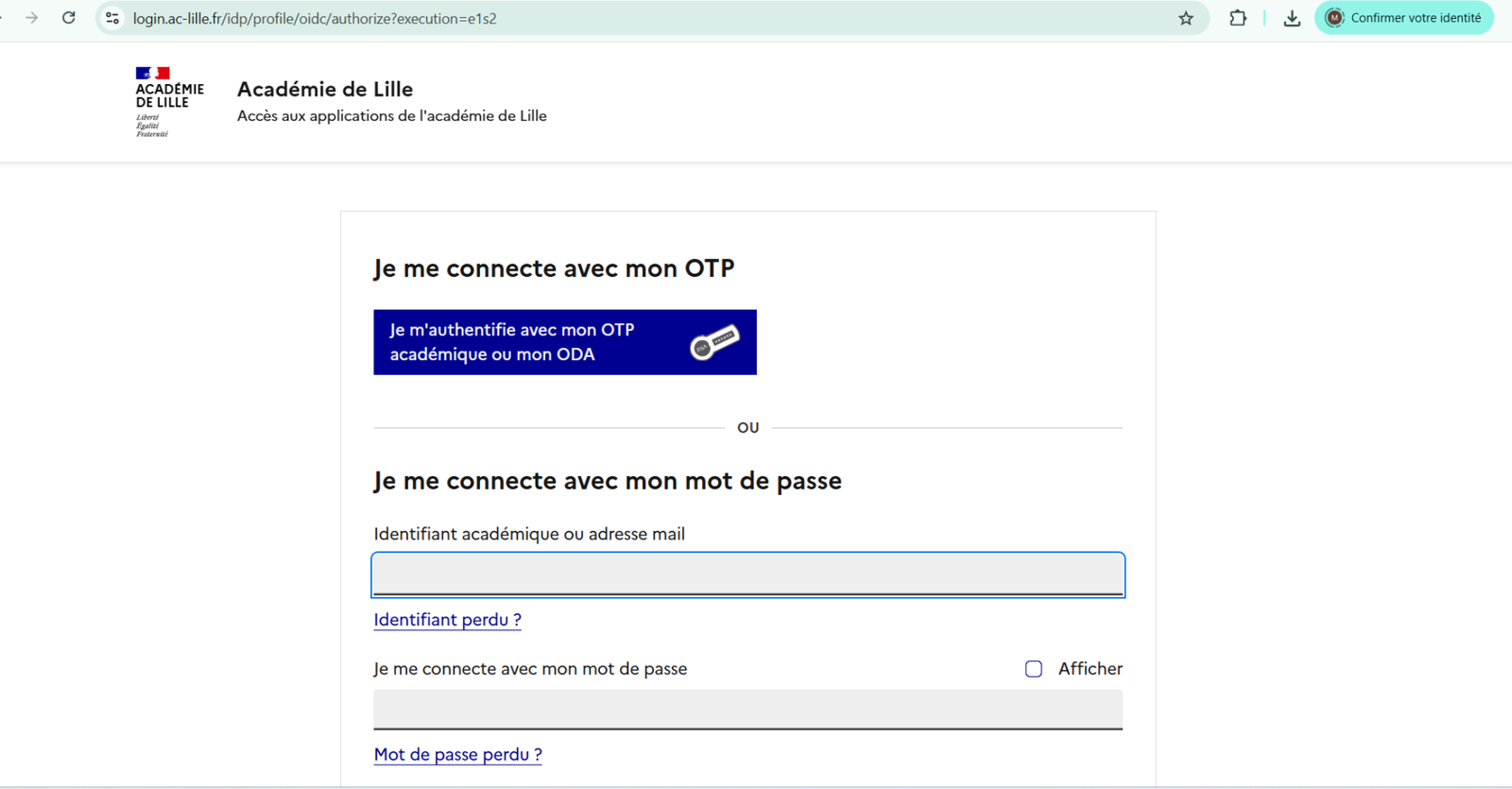
Voici ce qu’il faut avoir sous la main pour votre première connexion, puis les étapes.
Les informations nécessaires pour accéder à son compte
Pour vous connecter, il vous faut :
- votre identifiant (votre nom d’utilisateur), qui suit généralement une logique simple : la première lettre de votre prénom suivie de votre nom, sans accent. C’est le même identifiant que celui de votre messagerie académique ;
- votre mot de passe, ou un dispositif d’authentification renforcée comme un code à usage unique (OTP), selon l’application à laquelle vous voulez accéder ;
- l’accès au portail officiel : eduline.ac-lille.fr.
Un conseil : ajoutez cette adresse à vos favoris. Vous retrouverez « mon espace » d’un clic, sans passer par un moteur de recherche, et vous limiterez le risque de tomber sur une fausse page.
Les étapes de connexion à Eduline
- Rendez-vous sur le portail Eduline (eduline.ac-lille.fr) depuis votre navigateur, puis choisissez l’entrée « Personnel de l’Éducation nationale » et cliquez sur « Se connecter ».
- Saisissez votre identifiant dans le champ prévu. Veuillez saisir votre nom d’utilisateur sans accent ni espace.
- Renseignez votre mot de passe, ou utilisez votre OTP lorsque le portail vous le demande.
- Validez la connexion. Vous accédez à votre page d’accueil, avec toutes vos applications.
Si la connexion ne fonctionne pas, ne paniquez pas. Quelques réflexes règlent la majorité des cas : vérifier que votre identifiant est bien saisi sans accent, contrôler que la touche majuscule n’est pas activée, fermer votre navigateur puis le rouvrir, autoriser les fenêtres pop-up si un bouton semble ne rien faire, ou réessayer plus tard. Un problème de connexion vient plus souvent d’une erreur de saisie que d’une panne.
Que faire en cas d’identifiant Eduline oublié ?
Ça arrive, surtout après les vacances. Bonne nouvelle : il existe une procédure officielle pour retrouver son identifiant. Sur la page de connexion du portail, dans la partie réservée aux personnels de l’Éducation nationale, vous trouverez généralement une option du type « Rechercher votre identifiant ». Les intitulés peuvent légèrement évoluer, mais l’idée reste la même.
Pour retrouver votre identifiant, on peut vous demander des informations personnelles permettant de vous reconnaître : votre nom, votre prénom, parfois votre date de naissance ou l’adresse électronique liée à votre compte. Ayez-les sous la main avant de commencer.
Et si vous ne connaissez pas du tout votre identifiant, par exemple parce que votre compte vient d’être créé ? Demandez de l’aide à votre établissement ou au support technique de l’académie. Il peut confirmer votre nom d’utilisateur ou vérifier que votre compte est actif.
Que faire en cas de mot de passe oublié ?
Vous avez oublié votre mot de passe ? Respirez, c’est très courant et ça se règle vite. La procédure se trouve au même endroit que la précédente : dans la section réservée aux personnels de l’Éducation nationale, cherchez l’option « Mot de passe perdu » (ou un intitulé proche).
Le principe : réinitialiser votre mot de passe après avoir confirmé votre identité, puis en choisir un nouveau. Quelques règles de bon sens pour le créer : un mot de passe suffisamment long, avec des majuscules, des minuscules, des chiffres et des caractères spéciaux ; pas de date de naissance ni de prénom de proche ; et pas le même que sur un autre service. De quoi le mémoriser sans le noter sur un post-it collé à l’écran.
Si la récupération en ligne n’aboutit pas, par exemple parce que les informations demandées ne correspondent pas, ne tournez pas en rond. Contactez l’assistance académique, en général via la DSI du rectorat, ou passez par le référent numérique de votre établissement. Mieux vaut s’y prendre du lundi au vendredi pour avoir une réponse rapidement. Et pour des raisons de sécurité, on peut vous demander de prouver votre identité avant de réactiver l’accès : c’est normal.
Comment accéder à sa messagerie depuis Eduline ?
La messagerie est sans doute le service que vous utiliserez le plus souvent. Pour y accéder, connectez-vous à Eduline, puis accédez à l’application de messagerie SOGo depuis votre page d’accueil ou le menu des applications. Vous pouvez aussi passer par le webmail académique si vous préférez un accès direct.
Une fois dedans, vous pouvez consulter vos courriers et envoyer vos messages professionnels, classer vos mails dans des dossiers, gérer votre agenda et retrouver vos contacts dans le carnet d’adresses.
Un petit rappel : votre adresse email académique est votre adresse officielle. Pour échanger avec les parents, les collègues ou l’administration, c’est elle qu’il faut utiliser, pas une adresse personnelle : c’est plus sûr pour la confidentialité.
Eduline permet-il d’accéder à i-Prof et aux autres applications professionnelles ?
Oui, Eduline joue un rôle de porte d’entrée vers plusieurs services. Selon votre profil, vous pouvez y retrouver l’accès à i-Prof, l’application du ministère qui permet aux enseignants de consulter leur dossier administratif, ainsi qu’à d’autres applications professionnelles de l’académie. Il suffit de passer par le menu des applications une fois connecté.
L’intérêt est pratique : vous vous connectez une seule fois, puis vous circulez d’une application à l’autre. Mais distinguez bien les deux. Eduline est le portail, i-Prof est une application à part entière, avec ses propres règles et ses propres démarches. Si vous rencontrez un souci sur i-Prof lui-même (un dossier, une information erronée), ce n’est pas du côté d’Eduline qu’il faut chercher la réponse, mais auprès des services compétents de l’académie. Et selon votre statut, tous les personnels ne voient pas exactement les mêmes applications.
Comment sécuriser son compte Eduline ?
Eduline contient des informations professionnelles, parfois sensibles. Quelques habitudes simples suffisent à naviguer en toute sécurité.
- Ne communiquez jamais vos identifiants ni vos codes d’accès. Personne, ni un collègue, ni un prétendu technicien, n’a besoin de votre mot de passe. Ne les transmettez pas par mail non plus.
- Utilisez un mot de passe solide, changé de temps en temps, et différent de celui de vos autres comptes.
- Méfiez-vous du phishing. Un message qui prétend venir de la DSI ou du rectorat et vous demande de « confirmer votre compte » via un lien doit vous mettre la puce à l’oreille. En cas de doute, rendez-vous directement sur le portail officiel plutôt que de cliquer.
- Pensez à vous déconnecter si vous travaillez sur un ordinateur partagé ou un ordinateur public. Fermer l’onglet ne suffit pas toujours : cliquez sur déconnexion, puis fermez votre navigateur. Et ne faites jamais mémoriser votre mot de passe sur un poste qui n’est pas le vôtre.
- Passez uniquement par les accès officiels de l’Académie. Les fausses pages de connexion existent : ne tapez jamais votre code confidentiel sur un site dont vous n’êtes pas sûr.
- Utilisez l’authentification renforcée quand elle est proposée. Le code à usage unique (OTP) ajoute une couche de protection : même si quelqu’un récupérait votre mot de passe, il ne pourrait pas aller plus loin sans ce second élément.
Conclusion
Eduline, c’est le point de départ numérique des personnels de l’Académie de Lille : messagerie, espace de stockage, outils collaboratifs et applications professionnelles, le tout avec un seul compte. Une fois qu’on a pris le pli, on se demande comment on faisait avant.
Le plus important à retenir : gardez votre identifiant et votre mot de passe en lieu sûr, ajoutez le portail à vos favoris et pensez à vous déconnecter après chaque session sur un poste partagé. Et si jamais vous avez besoin d’aide, pour un identifiant introuvable ou un mot de passe qui ne passe plus, privilégiez toujours les pages officielles de l’Académie et les procédures de récupération prévues par les services académiques. C’est le plus sûr, et souvent le plus rapide.