

Si vous étudiez dans un établissement du Réseau GES, myGES fait probablement déjà partie de votre quotidien, même si vous ne maîtrisez pas encore toutes ses fonctionnalités. Cet extranet centralise à peu près tout ce dont vous avez besoin pour suivre votre scolarité : emploi du temps, notes, documents administratifs, messagerie avec vos enseignants… Bref, c’est l’outil qui vous évite de courir après chaque information séparément.
Dans ce guide, nous allons voir ensemble comment accéder à votre espace personnel, comment sécuriser votre compte, et comment tirer parti de toutes les fonctionnalités disponibles, que vous soyez sur ordinateur ou sur smartphone.
Qu’est-ce que myGES ?
Présentation de l’extranet du Réseau GES
myGES est la plateforme numérique qui relie les étudiants du Réseau GES à leur établissement. Concrètement, il s’agit de votre espace personnel en ligne, accessible via un navigateur, où vous retrouvez toute votre vie étudiante réunie au même endroit.
À qui s’adresse la plateforme ?
Elle est destinée à l’ensemble des étudiants inscrits dans les écoles du réseau, mais aussi, dans une certaine mesure, aux enseignants et à l’administration, qui l’utilisent pour communiquer avec vous et gérer les aspects pédagogiques.
Pourquoi myGES est indispensable à la vie étudiante ?
- Centralisation des informations scolaires : plus besoin de jongler entre plusieurs outils, tout est regroupé dans votre espace.
- Communication avec l’établissement : la messagerie interne vous permet d’échanger directement avec vos professeurs ou l’administration.
- Gestion administrative simplifiée : certificats, conventions de stage, attestations… tout se télécharge en quelques clics.
Comment accéder à myGES ?
Réception des identifiants après l’inscription
Une fois votre inscription validée, vous recevez vos identifiants par email, généralement à l’adresse que vous avez communiquée lors de votre inscription. Pensez à vérifier vos spams si ce message tarde à arriver.
Activer son compte lors de la première connexion
Lors de votre première connexion, vous devrez procéder à l’activation de votre compte. Cette étape vous permet de confirmer votre identité et de personnaliser votre espace.
Créer un mot de passe conforme aux exigences de sécurité
Pour créer votre nouveau mot de passe, veillez à respecter les critères de sécurité demandés (majuscules, chiffres, caractères spéciaux). Un mot de passe robuste protège efficacement votre compte étudiant et vos informations personnelles.
Les étapes de connexion à l’extranet myGES
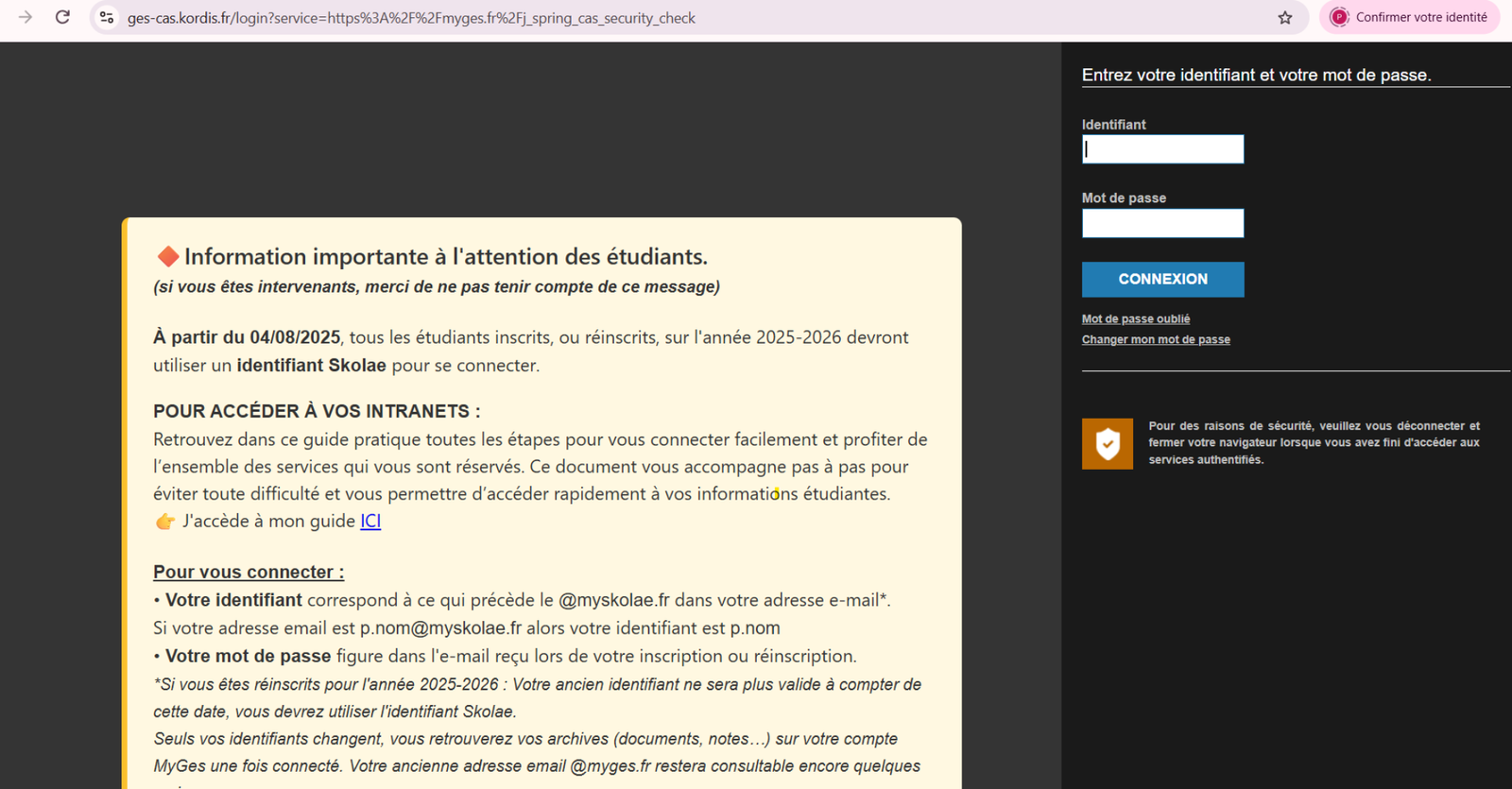
- Ouvrez votre navigateur et rendez-vous sur la page de connexion.
- Saisissez votre identifiant et votre mot de passe.
- Cliquez sur « connexion » pour accéder à votre espace personnel.
- En cas de première connexion, suivez la procédure d’activation proposée.
Sécuriser son compte avec l’authentification multifacteur (MFA)
Qu’est-ce que le MFA ?
L’authentification multifacteur ajoute une couche de sécurité supplémentaire à votre compte : en plus de votre identifiant et mot de passe, un code temporaire vous est demandé pour valider chaque connexion.
Comment configurer Google Authenticator ou Microsoft Authenticator ?
Il suffit de télécharger l’application mobile de votre choix, de scanner le QR code proposé par myGES lors de la configuration, puis de saisir le code généré pour finaliser l’authentification.
L’utilité des codes de secours
Ces codes de secours vous permettent de vous connecter même si vous n’avez plus accès à votre application d’authentification (téléphone perdu, changement d’appareil…). Conservez-les précieusement, idéalement hors ligne.
Les bonnes pratiques pour protéger son compte étudiant
- Ne partagez jamais vos identifiants.
- Changez régulièrement votre mot de passe.
- Évitez de vous connecter depuis des réseaux publics non sécurisés.
- Déconnectez-vous toujours après utilisation sur un ordinateur partagé.
Gérer sa scolarité depuis myGES
Consulter son emploi du temps en temps réel
Votre emploi du temps est mis à jour en direct : changements de salle, annulations, cours à distance… vous avez toujours la version la plus récente sous les yeux, avec les liens Zoom ou Teams intégrés directement lorsque le cours a lieu en ligne.
Suivre ses notes et ses résultats
Vous retrouvez vos notes classées par matière, avec les coefficients appliqués, ce qui vous permet de suivre votre progression tout au long de l’année sans attendre le bulletin officiel.
Contrôler ses absences et retards
En cas d’absence, vous pouvez déposer votre justificatif directement depuis votre espace, qui sera ensuite validé par l’administration.
Utiliser la messagerie interne pour communiquer avec l’école
La messagerie de myGES centralise vos échanges avec vos enseignants et les services administratifs, un vrai gain de temps par rapport à une boîte mail classique.
Télécharger et gérer ses documents administratifs
Certificat de scolarité
Ce document, souvent réclamé pour des démarches externes (banque, CAF, logement…), se télécharge directement depuis votre espace personnel.
Convention de stage
La convention de stage est également disponible en ligne, ce qui simplifie grandement les démarches avec votre entreprise d’accueil.
Attestations et documents officiels
Vous pouvez aussi récupérer diverses attestations et documents officiels liés à votre parcours.
Conservation et organisation des documents importants
Nous vous conseillons de télécharger et sauvegarder ces documents régulièrement sur votre propre ordinateur, au cas où.
Accéder aux ressources pédagogiques sur myGES
Supports de cours et fichiers PDF
Vos enseignants déposent généralement leurs supports de cours au format PDF, accessibles à tout moment depuis votre espace.
Exercices et travaux de groupe
La plateforme propose aussi des espaces dédiés aux exercices et travaux collaboratifs, facilitant l’organisation entre étudiants.
E-learning et certifications
Certains modules d’e-learning et certifications sont directement accessibles depuis myGES, un vrai plus pour compléter votre formation.
Services Microsoft Office 365 accessibles aux étudiants
En tant qu’étudiant, vous bénéficiez généralement d’un accès gratuit à la suite Office 365, à retrouver depuis votre espace.
Utiliser myGES sur smartphone
Télécharger l’application mobile
L’application mobile de myGES est disponible sur Google Play et l’App Store, pour un accès à votre compte où que vous soyez.
Les fonctionnalités disponibles sur mobile
L’essentiel des fonctionnalités reste accessible : emploi du temps, notes, messagerie, documents administratifs.
Notifications de notes et changements de planning
L’un des gros avantages de l’appli : vous recevez une notification dès qu’une note tombe ou qu’un changement de planning survient.
Différences entre la version mobile et la version web
Certaines fonctionnalités avancées (comme le dépôt de certains documents) restent parfois plus simples à réaliser depuis la version web.
Résoudre les problèmes de connexion les plus fréquents
Mot de passe oublié
Vous avez oublié votre mot de passe ? Rien de grave : cliquez sur « mot de passe oublié » depuis la page de connexion, saisissez votre adresse email, et un lien de réinitialisation vous sera envoyé pour créer un nouveau mot de passe.
Compte temporairement bloqué
Après plusieurs tentatives infructueuses, votre compte peut être bloqué temporairement pour des raisons de sécurité. Patientez quelques minutes avant de réessayer, ou contactez le support si le problème persiste.
Problème avec le MFA
Si vous rencontrez un souci avec l’authentification multifacteur (téléphone perdu, application non reconnue…), utilisez vos codes de secours ou contactez le support technique.
Contacter le support technique du Réseau GES
En cas de blocage persistant, le support technique reste votre meilleur interlocuteur pour retrouver l’accès à votre compte rapidement.
FAQ
Comment activer mon compte myGES ?
Lors de votre première connexion, suivez la procédure d’activation indiquée à l’écran avec les identifiants reçus par email.
Comment modifier mon mot de passe ?
Rendez-vous dans les paramètres de votre compte, section sécurité, pour modifier votre mot de passe à tout moment.
Où consulter mes notes ?
Vos notes sont accessibles depuis la rubrique dédiée de votre espace personnel, classées par matière.
Comment justifier une absence ?
Déposez votre justificatif directement depuis votre espace, dans la section absences.
Puis-je utiliser myGES sur mobile ?
Oui, l’application mobile est disponible sur Google Play et l’App Store.
Que faire si je ne reçois pas mes identifiants ?
Vérifiez vos spams, puis contactez le support technique si le message reste introuvable.